8.13. 드롭다운 문제
주석
K-MOOC은 이 문제 유형에 대해 전체 지원을 제공한다.
8.13.1. 개관
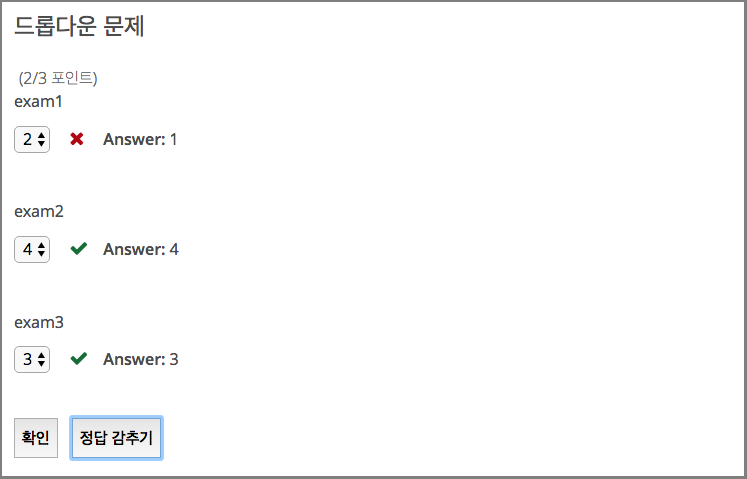
드롭다운(Dropdown) 문제는 학습자가 드롭다운 목록으로 표시된 답안 옵션 모음에서 답안을 선택할 수 있도록 한다. 답안이 항상 질문 바로 아래 표시되는 다중 선택형 문제와는 달리, 드롭다운 문제는 학습자가 드롭다운 화살표 클릭 때까지 답안 선택안을 보여주지 않는다.
8.13.2. 드롭다운 문제 성과 분석하기
강좌의 드롭다운 문제에 대해 K-MOOC Insights를 사용하여 학습자 성과 데이터 및 제출된 답안을 분석할 수 있다. 자세한 사항은 Using edX Insights 를 참고하면 된다.
8.13.3. 드롭다운 문제 만들기
간편 편집기 또는 고급 편집기에서 드롭다운 문제를 만들 수 있다. 우선 간편 편집기에서 문제를 만든 후 고급 편집기로 넘어가 XML의 다양한 설정을 사용할 수도 있지만 고급 편집기 사용 후 간편 편집기로 되돌아 올 수는 없다. 따라서 고급 편집기 사용 전에 문제 형식을 완전히 만드는 것이 좋다.
8.13.3.1. 간편 편집기
드롭다운 문제를 만들기 위해 다음 단계를 따르도록 한다.
- 신규 구성요소 추가 에서 문제 를 클릭한다.
- 두 드롭다운 문제 템플릿 중 하나를 선택한다.
- 일반적인 문제 유형 에서 드롭다운 을 선택한다.
*힌트와 피드백이 있는 일반적인 문제 유형에서 힌트와 피드백이 있는 드롭다운을 선택한다. 자세한 사항은 드롭다운 문제에서 피드백 사용하기 를 참고하면 된다.
Studio는 문제를 학습활동에 추가한다.
- 편집 을 클릭하면 간편 편집기가 열린다.
- 예제 텍스트를 문제에 대한 텍스트로 대체한다.
- 라벨로 사용할 문제의 텍스트를 결정한 다음, 꺾쇠 괄호 두 세트(
>>question<<)로 해당 텍스트를 둘러싼다. 이 텍스트가 화면 판독기, 보고, Insights 등에서 사용된다. - 쉼표로 구분하여 같은 줄에 각각의 가능한 답안을 입력한다.
- 모든 답안 옵션을 선택한 다음, 드롭다운 버튼을 클릭한다. 이 작업을 수행하는 경우 대괄호 ([[])의 이중 세트가 나타나고 답안 옵션을 둘러싼다.
- 대괄호 내에서, 괄호로 정답을 둘러싼다.
- 설명을 첨부하려면 텍스트를 선택하고 도구 모음에서 설명을 클릭한다.
[explanation]가 설명 텍스트 주변에 나타난다. - 설정 을 선택하고 문제의 메뉴명을 작성한다.
- 기타 고급 설정을 정한다. 자세한 사항은 문제 설정 을 참고하면 된다.
- 저장 을 클릭한다.
위의 예제 문제에 대하여, 문제 구성요소에서 텍스트는 다음과 같다.
>>What type of data are the following?<<

Age:
[[Nominal, Discrete, (Continuous)]]
Age, rounded to the nearest year:
[[Nominal, (Discrete), Continuous]]
Life stage - infant, child, and adult:
[[(Nominal), Discrete, Continuous]]
8.13.3.2. 고급 편집기
고급 편집기로 드롭다운 문제를 편집하기 위해
- 간편 편집기 에 나와 있는 대로 문제를 만든다.
- 고급 편집기 를 선택하고 XML을 편집하여 태그와 속성을 추가한다. 예를 들어
문제 코드:
<problem>
<p>
<em>This exercise first appeared in HarvardX's PH207x Health in Numbers:
Quantitative Methods in Clinical & Public Health Research course, fall
2012.</em>
</p>
<p>What type of data are the following?</p>
<p>Age:</p>
<optionresponse>
<optioninput options="('Nominal','Discrete','Continuous')"
correct="Continuous" label="Age"/>
</optionresponse>
<p>Age, rounded to the nearest year:</p>
<optionresponse>
<optioninput options="('Nominal','Discrete','Continuous')"
correct="Discrete" label="Age, rounded to the nearest year"/>
</optionresponse>
<p>Life stage - infant, child, and adult:</p>
<optionresponse>
<optioninput options="('Nominal','Discrete','Continuous')"
correct="Nominal" label="Life stage"/>
</optionresponse>
</problem>
8.13.4. 드롭다운 문제에서 피드백 사용하기
간편 편집기나 고급 편집기를 사용해 드롭다운 문제에 피드백을 추가할 수 있다. 문제 피드백의 개관을 보기 위해선 문제에 피드백과 힌트 추가하기 를 참고하면 된다.
드롭다운 문제에서 학습자가 고를 수 있는 선택지 마다 피드백을 추가할 수 있다. 다음은 피드백과 관련된 지침이다.
- 흔히 틀리는 오답에 피드백을 추가한다.
- 어느정도 정답을 유추할 수 있게 하는 피드백을 추가한다.
- 정답인 이유를 설명하는 피드백을 추가한다. 학습자는 찍어서 문제를 맞출 수도 있기 때문에 그 이유를 설명하는 것은 중요하다.
8.13.4.1. 간편 편집기에서 피드백 설정하기
간편 편집기 에서 다음과 같이 답안 피드백을 설정할 수 있다. 새 드롭다운 문제를 만들 때 힌트와 피드백이 있는 드롭다운 템플릿을 선택한다. 그 후 원하는 내용으로 예제를 바꾸면 된다.
Wrong Answer {{Feedback for learners who select this answer.}}
(Correct Answer) {{Feedback for learners who select this answer.}}
예를 들어 다음 문제는 각 보기에 대해 피드백이 있다.
>>A/an ________ is an example of a vegetable.<<

[[
  apple {{An apple is the fertilized ovary that comes from an apple tree and
    contains seeds classifying it as a fruit.}}
  pumpkin {{A pumpkin is the fertilized ovary of a squash plant and contains
    seeds classifying it as a fruit.}}
  (potato) {{A potato is an edible part of a plant in tuber form and is
    classified as a vegetable}}
  tomato {{Many people mistakenly think a tomato is a vegetable. However,
    because a tomato is the fertilized ovary of a tomato plant and contains
    seeds it is classified as a fruit.}}
]]
8.13.4.2. 고급 편집기에서 피드백 설정하기
고급 편집기 에서 다음과 같이 피드백을 설정할 수 있다.
<option correct="False">
  Option Label
  <optionhint>
    Feedback for when learner selects this answer.
  </optionhint>
</option>
예를 들어 다음 문제는 각 보기에 대해 피드백이 있다.
<optionresponse>
  <optioninput label="A/an ________ is an example of a vegetable.">
    <option correct="False">
      apple
      <optionhint>
        An apple is the fertilized ovary that comes from an apple tree and
        contains seeds classifying it as a fruit.
      </optionhint>
    </option>
    <option correct="False">
      pumpkin
      <optionhint>
        A pumpkin is the fertilized ovary of a squash plant and contains
        seeds classifying it as a fruit.
      </optionhint>
    </option>
    <option correct="True">
      potato
      <optionhint>
        A potato is an edible part of a plant in tuber form and is
        classified as a vegetable.
      </optionhint>
    </option>
    <option correct="False">
      tomato
      <optionhint>
        Many people mistakenly think a tomato is a vegetable. However,
        because a tomato is the fertilized ovary of a tomato plant and
        contains seeds it is classified as a fruit.
      </optionhint>
    </option>
  </optioninput>
</optionresponse>
8.13.4.3. 사용자 정의 피드백 라벨
기본적으로 학습자가 보는 피드백 라벨은 정답 과 오답 이다. 만약 피드백 라벨을 수정하지 않으면 학습자는 다음 예시와 같은 문구를 보게 된다.
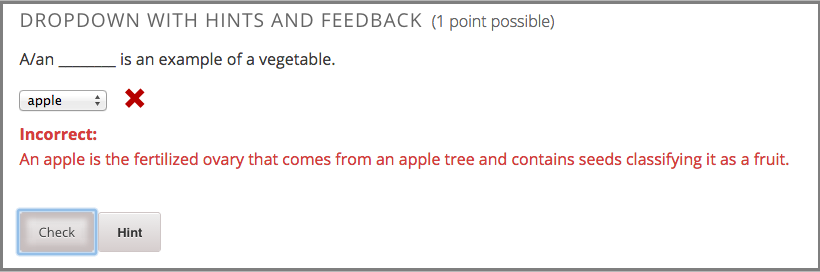
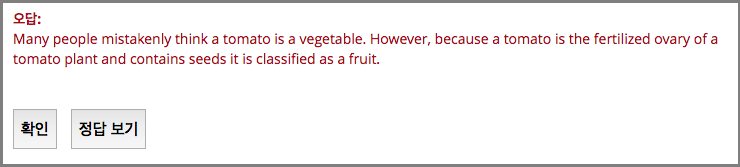
기본 라벨을 바꿀 수 있다. 다음은 사용자 정의 라벨을 사용한 예시다.
주석
기본 라벨 정답 과 오답 은 학습자의 언어에 따라 다르게 나타난다. 만약 사용자 정의 라벨을 사용한다면 설정한 언어로 나오게 되며 번역되지 않는다.
8.13.4.3.1. 간편 편집기에서 사용자 정의 피드백 라벨 사용하기
간편 편집기 에서 다음과 같이 사용자 정의 피드백 라벨을 설정할 수 있다.
( ) Answer {{Label:: Feedback for learners who select this answer.}}
예를 들어 다음 피드백은 사용자 정의 라벨을 사용하고 있다.
( ) tomato {{Not Quite:: Many people mistakenly think a tomato is a
vegetable. However, because a tomato is the fertilized ovary of a tomato
plant and contains seeds, it is a fruit.}}
8.13.4.3.2. 고급 편집기에서 사용자 정의 피드백 라벨 설정하기
고급 편집기 에서 다음과 같이 사용자 정의 피드백 라벨을 설정할 수 있다.
<option correct="False">
  Answer
  <optionhint label="Custom Label">
    Feedback for learners who select this answer.
  </optionhint>
</option>
예를 들어 다음 피드백은 사용자 정의 라벨을 사용하고 있다.
<option correct="False">
  tomato
  <optionhint label="Not Quite">
    Many people mistakenly think a tomato is a vegetable. However, because a
    tomato is the fertilized ovary of a tomato plant and contains seeds it
    is classified as a fruit.
  </optionhint>
</option>
8.13.5. 드롭다운 문제에서 힌트 사용하기
간편 편집기나 고급 편집기를 통해 드롭다운 문제에서 힌트를 사용할 수 있다. 자세한 사항은 문제에 피드백과 힌트 추가하기 를 참고하면 된다.
8.13.5.1. 간편 편집기에서 힌트 설정하기
간편 편집기에서 다음과 같이 힌트를 설정할 수 있다.
||Hint 1||
||Hint 2||
||Hint n||
주석
힌트 수에 제한은 없으며 학습자는 한번에 하나의 힌트를 보고 힌트를 다시 눌러서 다음 힌트를 볼 수 있다.
예를 들어 다음 문제는 힌트가 두 개 있다.
||A fruit is the fertilized ovary from a flower.||
||A fruit contains seeds of the plant.||
8.13.5.2. 고급 편집기에서 힌트 설정하기
고급 편집기에서 <demandhint> 요소 내의 <hint> 요소에서 힌트를 설정한다.
<demandhint>
  <hint>Hint 1</hint>
  <hint>Hint 2</hint>
  <hint>Hint 3</hint>
</demandhint>
예를 들어 다음 XML은 힌트를 두 개 보여준다.
<demandhint>
  <hint>A fruit is the fertilized ovary from a flower.</hint>
  <hint>A fruit contains seeds of the plant.</hint>
</demandhint>
8.13.6. 드롭다운 문제 XML
8.13.6.1. 템플릿
<problem>
<legend>Question text</legend>
<optionresponse>
  <option correct="False">
    Option Label
    <optionhint>
      Feedback for when learner selects this answer.
    </optionhint>
  </option>
  <option correct="True">
    Option Label
    <optionhint>
      Feedback for when learner selects this answer.
    </optionhint>
  </option>
</optionresponse>
<demandhint>
  <hint>Hint 1</hint>
  <hint>Hint 2</hint>
  <hint>Hint 3</hint>
</demandhint>
<solution>
  <div class="detailed-solution">
    <p>Explanation or Solution Header</p>
    <p>Explanation or solution text</p>
  </div>
</solution>
</problem>
8.13.6.2. 태그
<optionresponse>(필수 사항): 문제가 드롭다운 문제임을 나타낸다. problem.<option>(필수 사항): 답안 옵션을 나열한다.<demandhint>(선택 사항): 힌트를 나타낸다.
Tag: <optionresponse>
문제가 드롭다운 문제임을 나타낸다.
속성
(없음)
Children
<option>
Tag: <option>
답안 옵션을 나열한다.
속성
속성 설명 correct (필수) 정답인지 여부를 나타낸다. 가능한 값은 “true” 및 “false”이다. 단 하나의 올바른 속성을 “true”로 설정할 수 있다. Children
<optionhint>
Tag: <optionhint>
답안의 힌트를 나타낸다.
Tag: <demandhint>
학습자가 볼 수 있는 힌트를 나타낸다.
Children
<hint>
Tag: <hint>
학습자가 볼 수 있는 힌트를 나타낸다.
Children
(none)